初めての方へ(SNAP roomの使い方)
当サイトのご利用方法をまとめました。ご参考ください。
1.ログイン
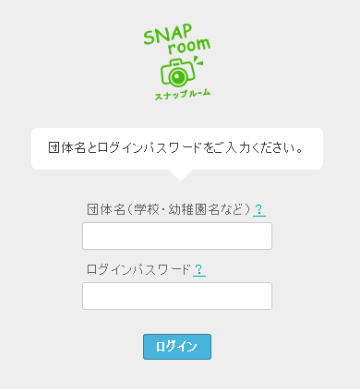
団体名の入力
ログインページにてお客様の"団体名"(個人の方は氏名)をご入力ください。
"○○学校"、"○○幼稚園"など配布プリント記載の"団体名"をご入力ください。
※すべて全角文字でご入力ください。
ログインパスワードの入力
"ログインパスワード"は、学校など団体のご担当者様に別途お知らせしております。ご担当者様へご確認ください。
※すべて半角英数字でご入力ください。
※大文字・小文字などご注意ください。
2.イベント選択
イベント名の選択
イベント選択ページにて配布プリント記載の"イベント名"を選択してください。
閲覧パスワードの入力
配布プリント記載の"閲覧パスワード"をご入力ください。
※すべて半角英数字でご入力ください。
※大文字・小文字などご注意ください。
※イベントごとに閲覧パスワードは異なります。

3.写真一覧
写真の閲覧
選択されたイベントの写真画像が一覧表示されます。
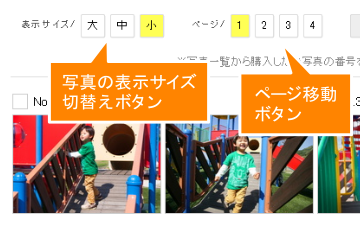
写真の枚数が多い場合はページ切替ボタンをご利用ください。
表示される写真のサイズは3段階で切り替え可能です。
表示される写真のサイズは3段階で切り替え可能です。
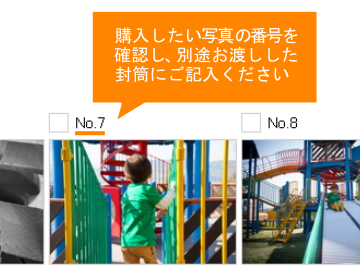
写真番号の確認
ご購入を希望されるお写真の番号をご確認いただき、別途お渡しした封筒に番号をご記入ください。
4.便利機能
my room 機能について
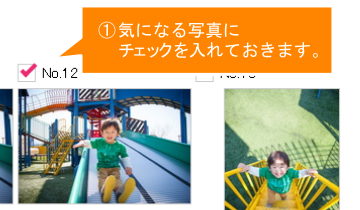
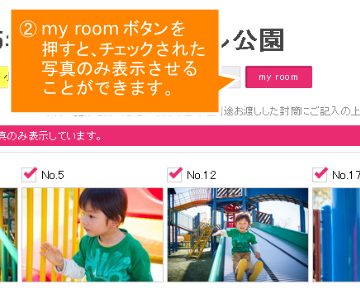
気になった写真にチェックを入れておくことで、あとでチェックを入れた写真をまとめて見ることが出来ます。
お写真選びにご利用ください。
※チェックはご利用のブラウザ上のみにCookie機能を利用して記録されます。別のブラウザまたは別のパソコンなどから閲覧した場合、チェックは引き継がれません。
※ブラウザの設定によりCookieがブラウザを閉じた際に削除され、my roomに残らない場合があります。
my roomが機能しない場合は、写真の番号をメモ帳ソフトや紙に控えるなどし、ご対応ください。
my roomが機能しない場合は、写真の番号をメモ帳ソフトや紙に控えるなどし、ご対応ください。
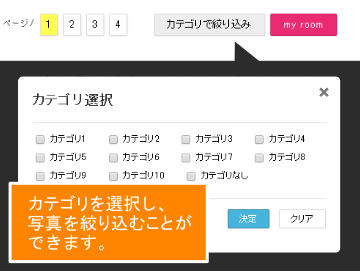
カテゴリ絞込み機能
写真の一覧を"集合写真"、"○○"などカテゴリ別に絞り込むことが可能です。